Como montar uma fábrica de vídeos animados com o Claude: do projeto ao episódio pronto
13 de novembro de 2026 às 19:17 - Por Larissa Santos
Você já deve ter visto vários vídeos animados viralizarem no Instagram, com personagem desenhado, narração, legenda acompanhando a fala e trilha. Então vamos ver como fazer um com o Claude, e montar o processo de um jeito que funcione como uma fábrica: você passa o tema do episódio, e o Claude escreve o roteiro, gera as vozes, anima as cenas e entrega o vídeo pronto pra postar, seguindo o que já foi aprovado nos episódios anteriores.
Os exemplos ao longo do artigo vêm da minha série de JavaScript pra iniciantes, com os gatos Nala e Fubá:
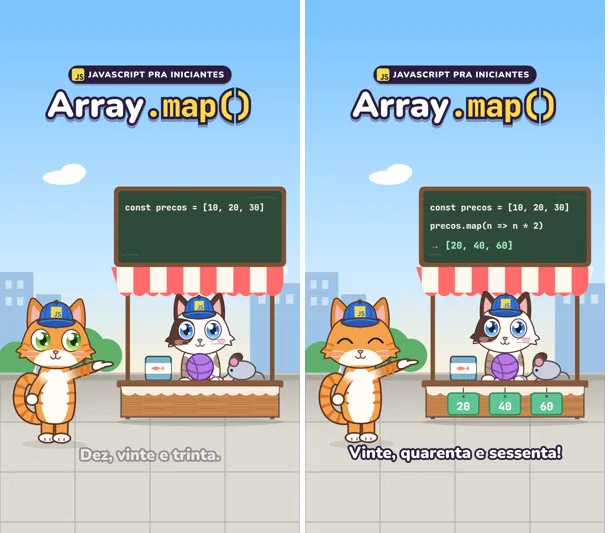
Os episódios completos estão no meu Instagram, @larisantos.dev, e no meu canal do YouTube.
Como funciona, em poucas palavras
Para seguir o guia, você precisa do Claude Desktop, o aplicativo do Claude para computador, disponível em claude.com/download. Se você nunca usou o Claude nem o Claude Desktop, comece pelo meu guia do Claude Desktop.
O Claude não lembra de uma conversa para outra. Por isso, tudo o que precisa se repetir em todo vídeo (as cores do personagem, a voz de cada um, onde a legenda fica na tela, as regras do roteiro) fica anotado em arquivos dentro de uma pasta, que o Claude lê antes de começar cada vídeo. A fábrica é essa pasta, junto com um projeto no Claude que trabalha em cima dela.
O caminho tem quatro etapas:
- Criar um projeto no Claude Desktop. É a única parte que você faz sozinho, em poucos cliques.
- Organizar, numa primeira conversa. Você conta ao Claude como quer a série, e ele monta a pasta, as anotações, os personagens e as vozes, pedindo a sua aprovação a cada etapa.
- Fazer o primeiro vídeo, numa conversa nova. Ele vira o modelo dos próximos.
- Fazer cada vídeo seguinte na sua própria conversa. Você passa o tema, e o Claude parte de tudo o que já foi aprovado.
Cada vídeo novo sai mais rápido e mais consistente que o anterior, porque o que você aprova vira regra escrita.
Alguns nomes aparecem ao longo do guia:
- Projeto: um espaço no Claude Desktop que agrupa as conversas e as instruções da sua série.
- README: um arquivo de texto com as regras e anotações da série, que o Claude lê antes de trabalhar.
- Kit: a pasta onde ficam os personagens, os cenários e as partes de vídeo já aprovados, prontos para reaproveitar.
- Skill: um pacote de instruções que o Claude carrega sozinho quando o seu pedido combina com ele.
Peça ajuda ao Claude em qualquer etapa
Nenhum passo deste guia exige que você saiba fazer sozinho. Em qualquer momento, você pode pedir ao Claude que explique, sugira, preencha ou revise, e ele trabalha em cima dos arquivos que já estão na pasta. Alguns pedidos que funcionam em qualquer etapa:
- "Não entendi o que vai nesta seção do README. Me explique com um exemplo da minha série e me ajude a preencher."
- "Leia o README da série e me diga o que ainda falta para produzir o primeiro episódio."
- "Não sei qual opção escolher. Me mostre as alternativas, com prós e contras, e recomende uma."
- "Revise o que fizemos até aqui e me diga se algo está inconsistente entre o README, o kit e as instruções do projeto."
Os prompts de cada passo são pontos de partida. Se o resultado não ficar como você queria, descreva com as suas palavras o que incomodou ("o personagem ficou sério demais", "a legenda está pequena") e peça outra versão.
Primeiro organizar, depois produzir
A fábrica é montada em conversas separadas, cada uma com um objetivo.
A primeira conversa do projeto é de organização. Nela você define o projeto e monta tudo o que a série precisa: as instruções, a pasta, os READMEs, a tela e as regras, os personagens, as vozes, os assets e a pauta (os passos 1 a 6). Ao fim dela, tudo está gravado nas pastas certas, com backup no projeto.
Só depois disso o primeiro episódio é gerado, numa conversa separada (passo 7). Ela começa limpa, lê o que a organização deixou nas pastas e se concentra no vídeo.
Separar também sai mais barato. A cada mensagem nova, o Claude processa de novo todo o histórico da conversa, então uma conversa que mistura muitos assuntos fica com o contexto muito grande e custa mais: gasta mais do seu limite de uso (ou mais tokens, se você paga por uso) e aumenta a chance de ele perder detalhes decididos lá no começo. Com o que importa gravado nos arquivos, cada conversa nova parte deles sem carregar o histórico das anteriores.
Montando a fábrica
Agora vamos montar a fábrica, em oito passos. Os passos 1 a 6 acontecem na conversa de organização: os três primeiros montam a estrutura, e os três seguintes criam o conteúdo da série (personagens, vozes e pauta). O passo 7 é o primeiro episódio, numa conversa nova, e o passo 8 transforma o que ele ensinou em regra e em skill.
1. Criar o projeto no Claude
Com o Claude Desktop instalado, vá em Projetos > Novo projeto. O formulário pede o nome do projeto (ex.: "Vídeos animados") e o que você quer realizar, que é a descrição.
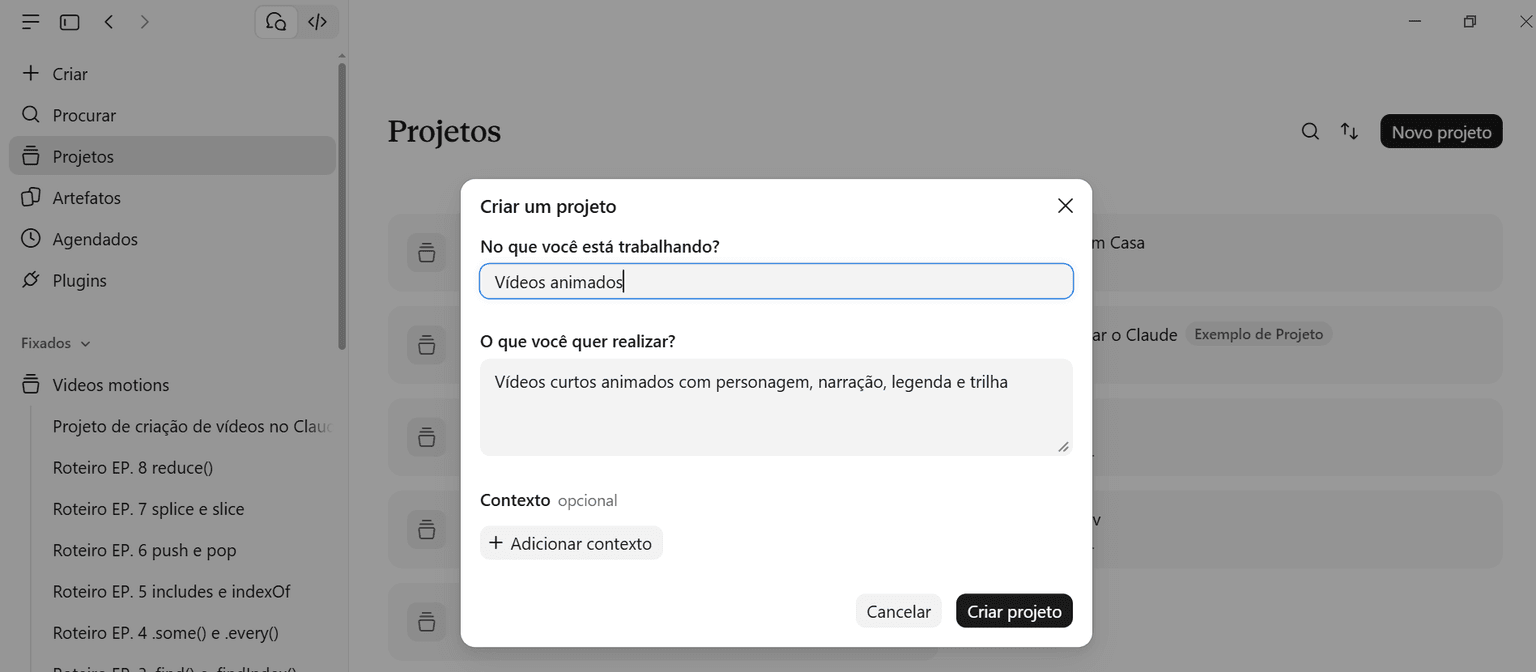
A descrição é uma ou duas frases sobre o que o projeto produz, como "vídeos curtos animados com personagem, narração, legenda e trilha". Serve para você e para quem mais entrar no projeto. Com os dois campos preenchidos, clique em Criar projeto.
Com o projeto criado, a página dele mostra duas áreas novas: Instruções e Contexto.
As instruções são o texto que o Claude lê em toda conversa do projeto, sem precisar decidir abrir nada. Justamente por entrarem sempre, elas devem ser curtas e gerais: como você quer ser atendido, o formato padrão dos vídeos (ex.: vertical 9:16 para Reels e TikTok, ou 16:9 para YouTube), onde ficam as coisas, quais skills usar (a lista está na seção Por dentro da fábrica, mais adiante), como começa cada vídeo, os padrões de qualidade e o que fazer no final.
O texto entra em Instruções > Editar:
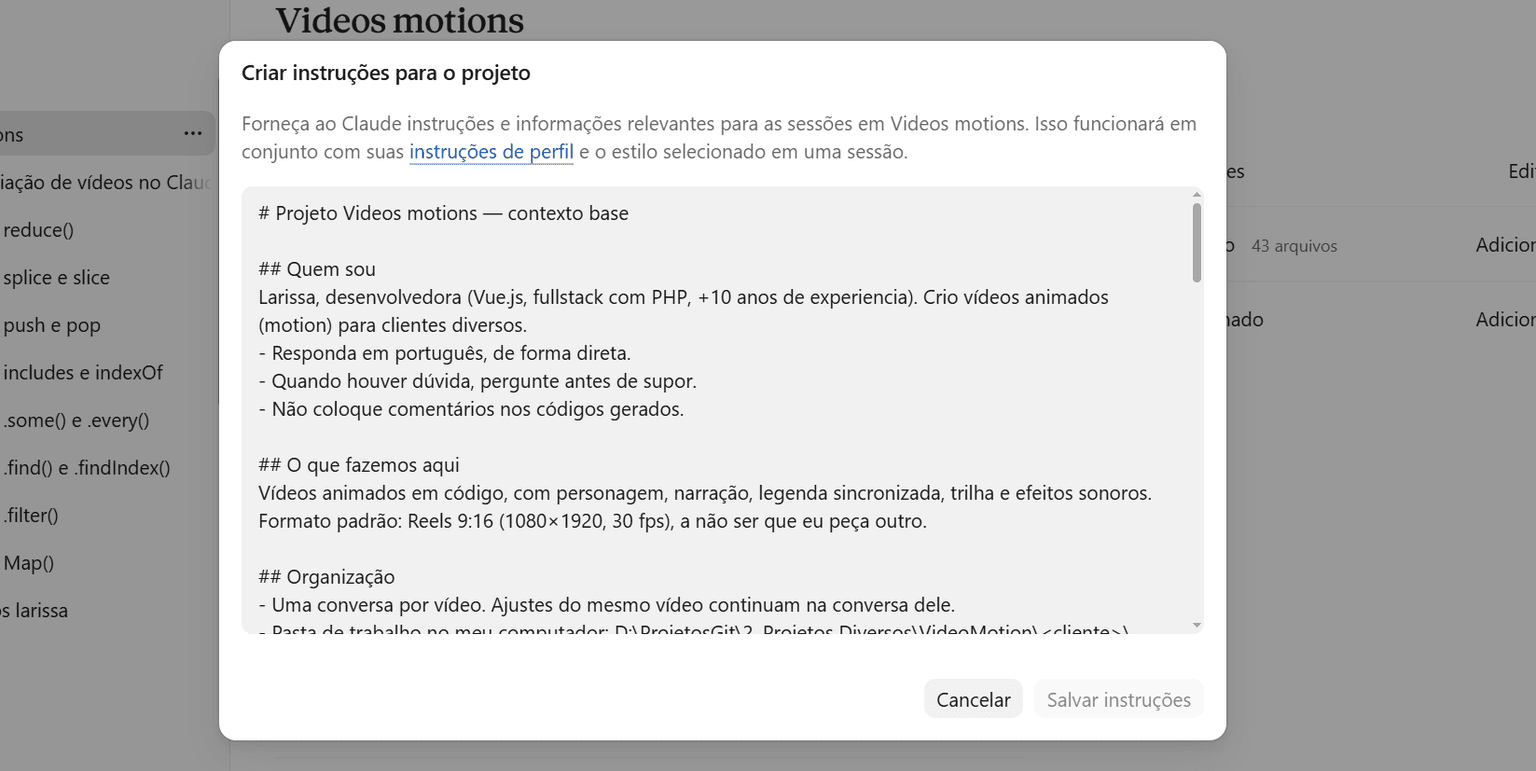
Um modelo de instruções para copiar, trocando o que está entre < > e apagando o que não usar:
# Projeto <nome>: contexto base

## Quem sou e como quero ser atendido
- <seu nome ou apelido>, <o que você faz>.
- Responda em <idioma>, de forma <direta / detalhada>.
- Quando houver dúvida, pergunte antes de supor.
- <outras preferências, ex.: me mostre opções antes de decidir>

## O que fazemos aqui
Vídeos animados em código, com personagem, narração, legenda sincronizada,
trilha e efeitos. Formato padrão: <ex.: Reels 9:16, 1080x1920, 30 fps>,
a não ser que eu peça outro.

## Organização
- Uma conversa por vídeo. Ajustes do mesmo vídeo continuam na conversa dele.
- Pasta de trabalho: <caminho>\<serie>\
  - README.md: estilo global da série (ler sempre primeiro)
  - kit\: personagens, cenários e partes aprovadas; cada vídeo tem seu README
  - assets\, fonts\, entregas\
- Os documentos do projeto guardam um backup em <serie>/.
- Se a pasta não estiver conectada, peça acesso a ela.

## Skills e ferramentas
- Sempre: <ex.: motion-reel, video-making, <serie>-videos>
- Quando fizer sentido: <ex.: dataviz, frontend-design, remotion>

## Início de cada vídeo
1. Identificar a série e ler o README dela e o kit.
2. Numa só rodada de perguntas, confirmar o que faltar: tema, duração, fechamento.
3. Mostrar 3 opções de abertura antes de animar tudo.

## Padrões que eu sempre quero
- <ex.: personagem conduzindo a história, nada de imagens paradas>
- <ex.: legenda sincronizada com a narração>
- <ex.: respeitar as áreas seguras da plataforma>
- <ex.: mandar prévias durante o processo>
- Entrega final exportada no padrão da plataforma e salva em entregas\.

## Ao final de cada vídeo
Escrever o README do vídeo, promover regras novas para o README da série
e atualizar o backup no projeto.
Dica: se quiser montar um diferente, em vez de preencher sozinho, abra a conversa de organização pedindo ao Claude que rascunhe o texto com você, e cole no projeto a versão que aprovar:
textVou criar um projeto no Claude para produzir vídeos animados. Me faça perguntas, numa rodada só, sobre: quem sou, formato padrão, plataforma, estilo, personagens e como gosto de aprovar as etapas. Depois escreva o texto das instruções do projeto seguindo este modelo: <cole o modelo acima>
Os documentos do projeto, adicionados em Contexto, guardam um backup em texto do README e do kit de cada série (ex.: <serie>/README.md, <serie>/kit/...), enquanto o original continua no seu computador. Com isso, o Claude consegue ler as regras e o código aprovado mesmo que a pasta não esteja conectada, e você tem uma cópia caso um README local seja sobrescrito por engano.
2. Criar a pasta e os READMEs
No computador, cada série ou cliente ganha uma pasta, sempre com a mesma estrutura. Dentro dela ficam dois níveis de README (um de estilo global da série e um por vídeo), que são só arquivos de texto com regras e anotações que o Claude lê antes de trabalhar, e um kit, onde ficam os personagens, cenários e partes do vídeo já aprovados, prontos para reaproveitar:
MeusVideos\
  <serie-ou-cliente>\
    README.md                    estilo global da série
    kit\
      personagens\               um gerador por personagem
      narracao\                  vozes e falas de cada vídeo
      filme_<tema>\              um filme por vídeo
        README.md                README do vídeo
        arquivos das cenas e do áudio
    assets\                      logo, fotos reais, referências
    fonts\
    entregas\                    vídeos finais aprovados
  <outra-serie>\
    (mesma estrutura)
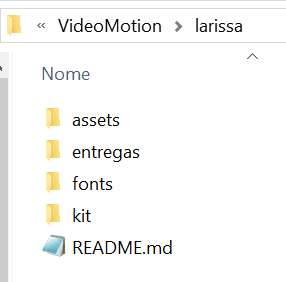
Com a mesma estrutura em todas as séries, o Claude sabe onde procurar sem perguntar, e as instruções do projeto podem dizer "leia <serie>\README.md" que isso funciona para qualquer série ou cliente novo. A separação entre kit, assets e entregas também tem um motivo: o kit muda e é reaproveitado a cada vídeo, os assets são originais que não se mexem (logo, fotos do produto) e as entregas são os vídeos já aprovados. Misturar os três faz o Claude editar um original sem querer ou confundir um vídeo pronto com material de trabalho.
Você não precisa escrever os READMEs: o Claude cria todos eles no fim deste passo. Os modelos abaixo servem para você saber o que esperar de cada arquivo e o que conferir.
O README global da série guarda o que serve para todos os episódios e é lido primeiro em toda conversa. É nele, e não nas instruções do projeto, que fica tudo o que é de uma série ou de um cliente, inclusive um formato diferente do padrão. Assim as instruções não incham e as regras de um trabalho não se misturam com as de outro.
Estas são as seções dele:
| Seção | O que guarda |
|---|---|
| Status | objetivo da série, público, formato (se for diferente do padrão do projeto), duração alvo |
| Tela e cena | mapa da tela, áreas seguras, título, marca d'água, legenda, chão, pisos e cenários aprovados |
| Regras aprovadas | regras de roteiro e linguagem visual; a lista cresce a cada episódio |
| Personagens oficiais | cores exatas (hex), gerador de cada um, poses disponíveis, acessórios e o que foi reprovado |
| Vozes oficiais | voz de cada personagem e como ela foi ajustada |
| Ritmo e áudio | pausa entre falas, tempo máximo sem ação, volume final |
| Pauta | "Vídeos feitos" (uma linha por episódio com arquivo, duração e pasta do filme) e "Próximos" |
| Texto do post | modelo de descrição, tom, hashtags |
| Pendente | decisões ainda em aberto |
# <Nome da série>

## Status
- Objetivo: <ex.: ensinar X para iniciantes>
- Público: <quem assiste>
- Formato: <só se for diferente do padrão do projeto>
- Duração alvo: <ex.: 30 a 45 s>

## Tela e cena
- Título: <posição em px, fonte, tamanho, fixo ou só na abertura>
- Marca d'água: <texto ou logo, posição, opacidade>
- Legenda: <altura em px, caracteres por linha, cor das palavras-chave>
- Personagens: <altura dos pés em px, lado de cada um>
- Chão: <no máximo X% da tela; pisos aprovados>
- Cenários aprovados: <lista, com link para o README do vídeo onde nasceu>

## Regras aprovadas
- <uma regra por linha, com o motivo quando for exceção>

## Personagens oficiais
### <Personagem 1>
- Molde: <onde está no kit; o Claude preenche>
- Cores: <parte do corpo: código da cor>
- Poses: <lista>
- Acessórios: <lista>
- Reprovado: <o que não fazer>

## Vozes oficiais
- <Personagem 1>: <voz escolhida>, <mais rápida / mais aguda / como ficou ajustada>
- Como gerar: <o Claude preenche>

## Ritmo e áudio
- Pausa entre falas: <ex.: 0,2 s>
- Máximo sem fala nem ação: <ex.: 2 s>
- Volume final: <ex.: padrão das redes sociais>

## Pauta
### Vídeos feitos
- EP. 1: <tema>, <duração>, entregas\<arquivo>.mp4, kit\filme_<tema>\
### Próximos
- EP. 2: <tema>

## Texto do post
<modelo de descrição, tom, hashtags>

## Pendente
- <decisões em aberto>
O README do vídeo fica em kit\filme_<tema>\README.md e guarda o que é só daquele episódio: roteiro e falas finais, abertura escolhida, cenários e objetos novos, pronúncias testadas, o que foi tirado e por quê.
# EP. <N>: <tema>

## Roteiro
- Abertura escolhida: <descrição>
- Falas: <onde está a lista de falas; o Claude preenche>

## Cenários e objetos novos
- <nome>: <descrição curta>

## Pronúncias testadas
- <termo>: escrito "<como a voz lê>" no texto falado

## O que saiu e por quê
- <item>: <motivo>

## Regras promovidas para a série
- <regra>
São dois níveis porque o README global é lido em toda conversa e precisa ficar enxuto, só com regra. Se o detalhe de cada episódio for parar nele, ele cresce a cada vídeo e a regra se perde no meio. Com o README por vídeo, o global só aponta ("cenário X: ver filme_<tema>\README.md") e o Claude abre o detalhe quando for reaproveitar.
Nada disso precisa ser criado à mão. Ainda na conversa de organização, conecte a pasta de vídeos pelo botão Adicionar pasta, logo abaixo do campo de mensagem. Ele lista as pastas já usadas e tem a opção de adicionar uma nova:
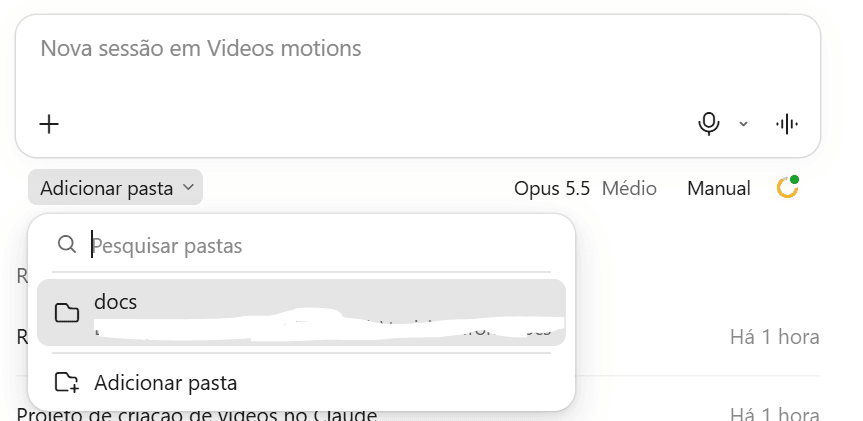
Com a pasta conectada, cole o prompt abaixo e troque o que está entre < >. O Claude cria as pastas, escreve os primeiros READMEs e salva a cópia de backup no projeto:
Quero montar a base de uma série de vídeos animados neste projeto.

Sobre a série:
- Tema: <ex.: dicas de culinária para iniciantes>
- Público: <quem vai assistir>
- Formato: <ex.: Reels 9:16, 1080x1920, 30 fps, 30 a 45 s>
- Personagens: <quantos, quem são, personalidade; fotos de referência em assets\>
- Narração: <vozes sintéticas em português, uma por personagem / minha própria voz>
- Marca: <@ do perfil, cores, fontes, logo>

Pasta de trabalho: <caminho da pasta>

Faça nesta ordem e pare para eu aprovar a cada etapa:
1. Crie a estrutura de pastas: README.md, kit\, assets\, fonts\, entregas\.
2. Escreva o README global com as seções: status, tela e cena
   (respeitando as áreas seguras do Instagram), regras aprovadas,
   personagens, vozes, ritmo e áudio, pauta (vídeos feitos e próximos),
   texto do post, pendente.
   Deixe em branco o que ainda não decidimos e me pergunte.
3. Gere a mesma frase em 3 vozes diferentes em português para eu escolher.
4. Faça a ficha do personagem principal, desenhado por código como um
   molde reaproveitável, com as poses e vistas principais.
5. Proponha uma pauta com os 5 primeiros episódios.
6. Salve uma cópia do README e do kit nos documentos do projeto.

Se tiver dúvida, pergunte antes de supor.
O prompt dá o contexto inteiro de uma vez, define a ordem e cria pontos de aprovação: você corrige a estrutura antes de ela virar personagem, e o personagem antes de ele virar vídeo. O "pergunte antes de supor" evita que o Claude preencha com suposição o que você ainda não decidiu. E como foi ele quem escreveu os arquivos, os nomes de pastas, arquivos e seções ficam exatamente iguais aos que ele vai procurar nos próximos vídeos. Os passos 3 a 6 detalham cada etapa desse prompt, com um pedido próprio para fazer ou refazer cada uma na mesma conversa.
3. Definir a tela e as regras
O formato padrão já está nas instruções do projeto. Neste passo você anota no README como a tela da série funciona nesse formato e quais são as regras do roteiro, que fazem os episódios parecerem uma série. Se a série usar outro formato, a proporção, a resolução, os quadros por segundo e a duração alvo entram no "Status".
A tela vem antes do desenho porque a posição do título, da legenda e dos personagens depende do tamanho dela. Mudar o formato depois obriga a refazer o layout de todas as cenas.
No Reels, o vídeo ocupa 1080×1920, mas o aplicativo cobre as bordas com botões e textos. As faixas abaixo são aproximadas, porque as fontes variam um pouco e o aparelho também muda o resultado:
| Item | Valor recomendado |
|---|---|
| Tamanho e proporção | 1080×1920, 9:16 (mínimo 720×1280) |
| Faixa de cima a evitar | ~250 px (nome do perfil, áudio, botão de som) |
| Faixa de baixo a evitar | ~340 a 440 px (legenda do post, nome do áudio) |
| Faixa da direita a evitar | ~120 px (curtir, comentar, compartilhar) |
| Prévia no feed | corta o centro em ~4:5 (1080×1350); a capa no perfil corta em ~3:4 |
| Duração | até 90 s para poder impulsionar; acima de 3 min o Instagram não recomenda para quem não segue |
O layout do aplicativo muda de tempos em tempos, então confira as medidas na própria plataforma (as fontes dessas medidas estão nas leituras relacionadas, no fim). Para TikTok e YouTube Shorts a lógica é a mesma, com faixas um pouco diferentes: descubra as do seu formato e anote no README.
Com as faixas em mãos, defina onde cada elemento fixo fica e anote em pixels na seção "Tela e cena":
| Elemento | O que decidir | Onde fica no Instagram |
|---|---|---|
| Título ou selo da série | posição, fonte, se fica fixo o vídeo todo ou só na abertura | logo abaixo da faixa de cima, centralizado |
| Marca d'água (seu @ ou logo) | posição, tamanho, opacidade, quando aparece | fora das faixas, longe da direita |
| Personagens e ação principal | altura dos pés, de que lado cada um fica | no centro, dentro dos 1080×1350 da prévia do feed |
| Legenda | altura, quantos caracteres por linha, cor das palavras-chave | acima da faixa de baixo; última linha antes de ~1480 px |
| Chão e cenário | quanto da tela o chão ocupa, onde os objetos se apoiam, tipos de piso e cenário aprovados | dentro da área livre, sem invadir a legenda |
A anotação é em pixels, e não "no alto" ou "embaixo", porque o Claude reproduz números exatamente, enquanto uma descrição vaga gera um layout diferente a cada episódio. E o que fica nas faixas cobertas pelo aplicativo simplesmente não é lido, por isso nada importante encosta na direita e os textos ficam centralizados ou um pouco para a esquerda. Antes de animar o vídeo inteiro, peça ao Claude um quadro de teste com as faixas desenhadas por cima e confira.
Para a exportação, peça sempre "no padrão do Instagram, leve e sem perder qualidade" e anote isso no README. O Claude cuida do formato do arquivo e da compressão. Um arquivo leve sobe mais rápido e sofre menos quando o Instagram recomprime, enquanto um comprimido demais fica borrado.
Falta a outra metade do passo, as regras de roteiro e de linguagem visual. Algumas perguntas para responder e escrever em "Regras aprovadas":
- Quanto conteúdo cabe em um vídeo? (ex.: um conceito só, para iniciante)
- Como cada cena começa e termina? (ex.: primeiro o problema, depois a solução)
- A história precisa fazer sentido na vida real? Quem é cada personagem nela?
- As cores têm significado? (ex.: uma cor para o antes, outra para o depois)
- Quem fala, faz? O personagem que fala aponta para o que explica e o outro reage?
- Como entra o texto: legenda sincronizada, cards, selos de etapa?
- Como é a troca de cena e qual é o fechamento (CTA)?
Na prática, boa parte dos ajustes de um vídeo é de sentido, e não de visual: "isso não acontece na vida real", "não ficou claro", "o final repete o que já foi dito". Com essas regras escritas, o Claude já entrega o roteiro certo na primeira rodada.
Leia o README da série. Preencha as seções "Tela e cena" e
"Regras aprovadas" para o formato <formato>:
1. Proponha as posições em px do título, marca d'água, legenda e
   personagens, respeitando as áreas seguras do Instagram.
2. Gere um quadro de teste com as faixas desenhadas por cima para eu conferir.
3. Me faça as perguntas das regras de roteiro (conteúdo por vídeo,
   início e fim de cena, cores, quem fala, texto, troca de cena, CTA)
   e anote as respostas.
4. Criar os personagens como molde
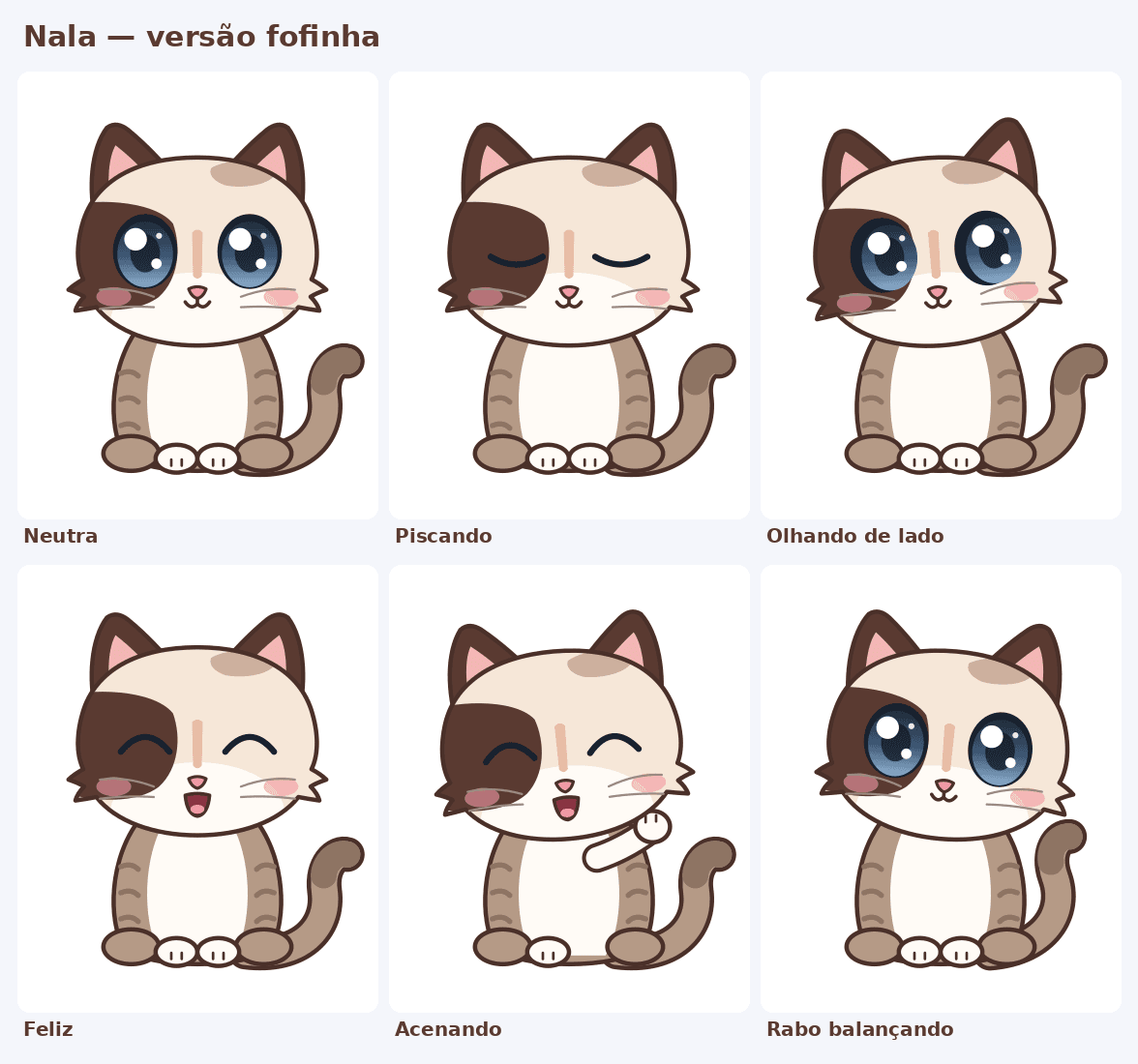
Peça que personagens e objetos sejam desenhados pelo Claude como um molde, em código, e não como imagens soltas. Assim cada pose nova sai do mesmo molde e com as mesmas cores, em todos os episódios. Você pede "feliz, acenando, olhando para a direita" e o personagem sai igual, só mudando a expressão e a pose. Se houver mais de um personagem, eles podem compartilhar o mesmo molde.
O caminho tem algumas etapas:
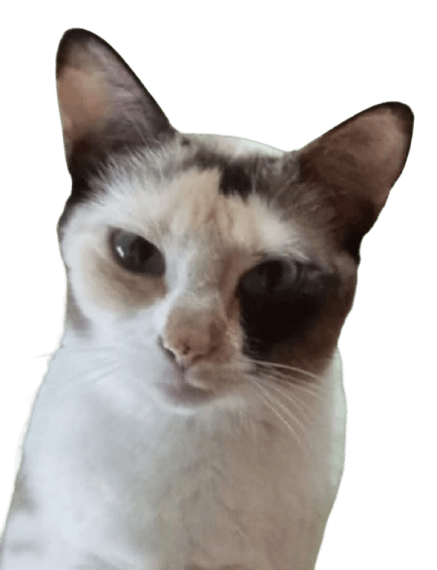
- Junte referências reais em
assets\: fotos do bicho, da pessoa ou do produto que vai virar personagem, logos, paleta da marca. Sem referência, o Claude inventa. - Peça uma ficha do personagem e aprove antes de animar. A ficha mostra as poses de frente (neutra, piscando, feliz, acenando, falando), as vistas (de lado, em pé, apontando) e os acessórios. Corrigir uma ficha leva minutos; corrigir o personagem depois de cinco cenas animadas obriga a refazer todas.
- Anote as cores em hex e o que foi reprovado. Ex.: "olhos em degradê de tal azul", "reprovado: pixel art, contorno borrado, corpo redondo demais". A lista do que foi reprovado impede que o Claude volte a propor a mesma coisa num episódio futuro.
- Trate acessórios como parâmetro. Chapéu, crachá, roupa ou logo do tema do episódio entram como opção do gerador, e o acessório muda por episódio sem mexer no personagem.
- Guarde objetos e cenários no kit. Cada objeto aprovado fica salvo para ser usado de novo, e cada cenário fica descrito no README do vídeo onde nasceu. O próximo episódio parte do mais recente e já tem tudo.
As fontes seguem a mesma lógica: diga ao Claude quais quer usar e peça que ele salve em fonts\, assim o título nunca sai numa fonte diferente da escolhida. E se o vídeo for de um cliente com produto, peça fotos reais e represente o produto exatamente como ele é, porque o cliente reconhece na hora qualquer detalhe errado.
Usando as fotos em assets\<pasta>, crie o personagem <nome> no estilo
<ex.: desenho 2D fofo>, desenhado por código como um molde reaproveitável,
em que eu possa pedir expressão, olhar, pose e acessório.
Faça uma ficha em imagem com: neutro, piscando, feliz, acenando, falando,
de lado, em pé apontando. Pare para eu aprovar antes de usar em cena.
Depois de aprovado, anote cores (hex), poses e o que eu reprovar em
"Personagens oficiais" no README.
5. Escolher as vozes e o áudio
O áudio tem quatro partes: vozes, trilha, efeitos e volume. O Claude deixa tudo pronto no kit, e o próximo vídeo só troca o texto.
Para as vozes, existem duas opções gratuitas que soam bem em português, e você não instala nada: o Claude gera os áudios e te manda para ouvir.
- Vozes da Microsoft, gratuitas, pela internet. Há vozes brasileiras femininas e masculinas, como a Francisca e o Antonio, e dá para deixar cada uma mais rápida, mais aguda e mais animada. Funcionam bem para personagens que conversam, cada um com a sua voz.
- Kokoro, gratuito, roda no seu computador e funciona sem internet. Tem vozes em português como a Dora, e encaixa bem numa narradora ou narrador sem personagem.
Para escolher, peça a mesma frase do seu roteiro em três ou quatro vozes, com velocidades diferentes, e compare lado a lado. Escolha uma por personagem e deixe que o Claude anote no README qual é a voz e como ela foi ajustada. A voz fica congelada a partir daí, porque ela é parte da identidade do personagem e trocar entre episódios quebra a série. Dê preferência a vozes nativas do seu idioma, já que as multilíngues costumam soar com sotaque. E se preferir gravar com a própria voz, o Claude pode só limpar o áudio.
A voz também serve para sincronizar: o Claude sabe em que momento cada palavra é dita e usa isso para acertar a legenda, a boca do personagem e as ações na hora certa. As falas ficam numa lista separada, uma por linha, com quem fala. Para mudar uma fala, você pede a troca daquela frase e só ela é gravada de novo.
Quero escolher as vozes dos personagens. Use vozes gratuitas em português
do Brasil (vozes da Microsoft ou Kokoro).
Gere a frase "<uma fala real do seu roteiro>" em 3 vozes diferentes,
cada uma em duas velocidades (normal e um pouco mais rápida),
e me mande os áudios para eu ouvir.
Depois que eu escolher, prepare tudo para gerar as falas dos próximos
vídeos sempre com essa voz e anote a escolha em "Vozes oficiais".
O texto que vai para a voz não é o mesmo da legenda. No texto falado entram números por extenso, exclamações para dar energia e palavras estrangeiras escritas do jeito que se pronunciam; na legenda fica a grafia certa. A voz lê o que está escrito, e o espectador lê a legenda. Peça para ouvir a pronúncia de toda palavra nova antes de fazer o vídeo, e anote no README do vídeo como ela ficou escrita.
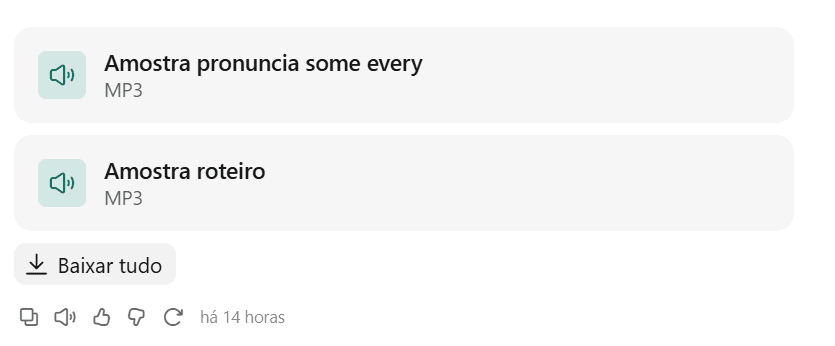
O ritmo também entra nas regras: falas sem silêncio sobrando no começo e no fim, uma pausa curta entre uma fala e outra, e nenhum trecho de mais de 2 segundos sem fala nem ação. Em vídeo curto, quem fica alguns segundos sem nada acontecer sai, e as vozes sintéticas costumam deixar pausas longas depois da pontuação.
Para trilha e efeitos, use uma trilha criada pelo próprio Claude ou de um banco de músicas livres de direitos, e efeitos nos momentos de ação (um "whoosh" na troca de cena, um "pop" quando algo aparece). Assim não há problema de direitos autorais e o efeito cai no momento exato da ação. No volume, a música fica bem abaixo da voz, abaixando sozinha quando alguém fala, e o volume final segue o padrão das redes sociais: abaixo dele o vídeo soa baixo perto dos outros, acima o som fica achatado.
Por fim, peça que cada cena seja salva separada e que o áudio seja juntado no final. Assim, mudar uma fala não obriga a refazer o vídeo inteiro.
6. Planejar a pauta
Monte a pauta da série antes do primeiro episódio: a ordem dos temas, a história de cada um e com qual tema anterior ele se conecta. Um modelo para preencher:
| EP. | Tema | História | Conecta com | Gancho para o próximo |
|---|---|---|---|---|
| 1 | o tema mais básico | uma situação que todo mundo conhece | (primeiro episódio) | uma dúvida que o EP. 2 responde |
| 2 | o próximo passo | a mesma situação, um problema novo | EP. 1 | (a definir) |
| 3 | um tema parecido com o 2 | outro lugar do mesmo universo | EP. 2 (mostrar a diferença) | (a definir) |
Planejando a série inteira, do mais simples ao mais complexo, cada episódio usa o que o anterior ensinou e pode terminar puxando o próximo. Um universo fixo (os mesmos personagens, os mesmos tipos de lugar, cada um com seu papel) faz a história continuar entre episódios, e cada tema novo só precisa de uma situação nova, não de um mundo novo. A coluna "conecta com" existe porque quem está aprendendo confunde coisas parecidas: mostrar a diferença no próprio episódio, numa troca curta de falas, resolve antes de virar dúvida nos comentários.
A pauta vai para a seção "Pauta" do README global, dividida em "Vídeos feitos" e "Próximos", para cada conversa nova saber o número do episódio e o que já foi mostrado.
Leia o README da série. Proponha a pauta dos próximos <N> episódios em
tabela: EP., tema, história (situação do dia a dia no universo da série),
conecta com qual episódio anterior, gancho para o próximo.
Do mais simples ao mais complexo. Depois que eu aprovar, salve em "Pauta".
7. Fazer o vídeo-exemplo
Abra uma conversa nova para o EP. 1 só quando a organização estiver completa. Antes, ainda na conversa de organização, peça ao Claude que confira se não falta nada:
Antes de começar o EP. 1 em outra conversa, confira se está tudo gravado
nas pastas: README da série preenchido (tela, regras, personagens, vozes,
ritmo, pauta), moldes dos personagens aprovados no kit, vozes configuradas,
assets e fontes salvos, e backup atualizado nos documentos do projeto.
Me diga o que falta.
O primeiro episódio é o molde da série, então ele é feito com calma e com cada etapa aprovada separadamente:
- Opções de abertura: peça três, com movimento, pouco texto e uma provocação. A abertura decide se a pessoa fica, e escolher entre três é mais rápido que corrigir uma.
- Roteiro em falas, aprovado antes de animar, porque a duração das falas define a duração das cenas.
- Animação feita por código, cena a cena. O Claude monta cada cena de forma que qualquer instante dela possa ser mostrado na hora, e depois grava o vídeo quadro a quadro. O resultado sai idêntico toda vez, e dá para ver a prévia de qualquer momento sem esperar o vídeo inteiro ficar pronto.
- Prévias durante o processo: primeiro quadros parados, depois a cena em vídeo. Assim dá para mudar a direção cedo, antes de gastar tempo de render.
- Vídeo final: gravação das cenas, mistura de voz, trilha e efeitos, montagem e exportação no padrão da plataforma, salvo em
entregas\.
Desse primeiro vídeo saem as peças que ficam no kit: a base das cenas (título, marca d'água, legenda sincronizada, piscadas, boca acompanhando a voz), o jeito de gravar o vídeo e o áudio, e os cenários e objetos aprovados. É também nele que você define o modelo do texto do post.
O exemplo completo vem antes da produção em série porque muitas regras só aparecem com o vídeo pronto: chão alto demais, piso que parece outra coisa, fonte que troca símbolos por ligaduras. O primeiro episódio descobre esses problemas uma vez, e os próximos já nascem sem eles.
Vamos fazer o EP. 1 da série: <tema>. Leia o README da série.
1. Me mostre 3 opções de abertura (movimento, pouco texto, uma provocação).
2. Escreva o roteiro, fala por fala, e espere eu aprovar.
3. Gere as vozes e anime cada cena no kit.
4. Me mande prévias de cada cena antes do vídeo final.
5. Monte o vídeo final, exporte no padrão do Instagram e salve em entregas\.
6. Sugira o texto do post e, depois que eu aprovar, salve o modelo em
   "Texto do post".
7. Escreva o README do vídeo e atualize o README da série.
8. Refinar e transformar em skill
Os primeiros episódios ainda ensinam a fábrica. Cada ajuste que você pede vira uma linha escrita no lugar certo: a decisão nasce no README do vídeo e, se servir para os próximos episódios, sobe para "Regras aprovadas" no README da série.
| Tipo de ajuste | Exemplo | Onde fica |
|---|---|---|
| Só deste vídeo | um bônus no final que foi cortado | README do vídeo |
| Serve para a série | "o personagem que fala sempre aponta para o que explica" | README global, "Regras aprovadas" |
| Serve para todos os seus vídeos | "mandar prévias durante o processo" | instruções do projeto ou skill geral |
| Código reaproveitável | um objeto animado novo | código do filme, no kit |
As exceções também são escritas, com o motivo junto. Ex.: "neste tipo de tema a regra X não se aplica, porque confunde o público". Sem o motivo, a exceção parece erro e alguém "corrige" no próximo vídeo.
Quando o fluxo estabilizar, ele vira skill, criada pelo próprio Claude com a skill-creator, no fechamento de um episódio ou numa conversa curta só para isso. Uma divisão que funciona:
- Skill geral de vídeos: o seu fluxo e os seus padrões de qualidade, para qualquer série ou cliente.
- Skill por série ou cliente (
<serie>-videos): quando usar, onde estão a pasta, o README e o kit. - Skills técnicas já prontas, para render, trilha, efeitos e montagem, as da tabela em Por dentro da fábrica.
A skill entra além do README porque é ela que dispara sozinha quando você pede "um vídeo da série X" e diz ao Claude onde o README está. O README guarda o conteúdo, e a skill garante que ele seja lido. Por isso ela fica curta e só aponta para o README, sem repetir as regras.
Use a skill skill-creator para criar a skill <serie>-videos.
Ela deve ser curta: quando usar (vídeos da série <nome>), onde estão a
pasta, o README e o kit, e a ordem do fluxo. As regras ficam no README,
não repita na skill.
Um vídeo por conversa
Com a fábrica pronta, cada episódio novo é uma conversa nova dentro do projeto, e todos os ajustes daquele vídeo ficam nela. A conversa tem limite de contexto e um vídeo gasta muito dele (código das cenas, prévias, ajustes), então dois vídeos na mesma conversa deixam o contexto grande demais: cada mensagem custa mais, porque o histórico inteiro é processado de novo, e o Claude passa a perder detalhes do primeiro vídeo. Como o que importa entre vídeos já está nos READMEs e no kit, a conversa nova não precisa do histórico da anterior. E fica fácil voltar: os ajustes do EP. 6 estão na conversa do EP. 6.
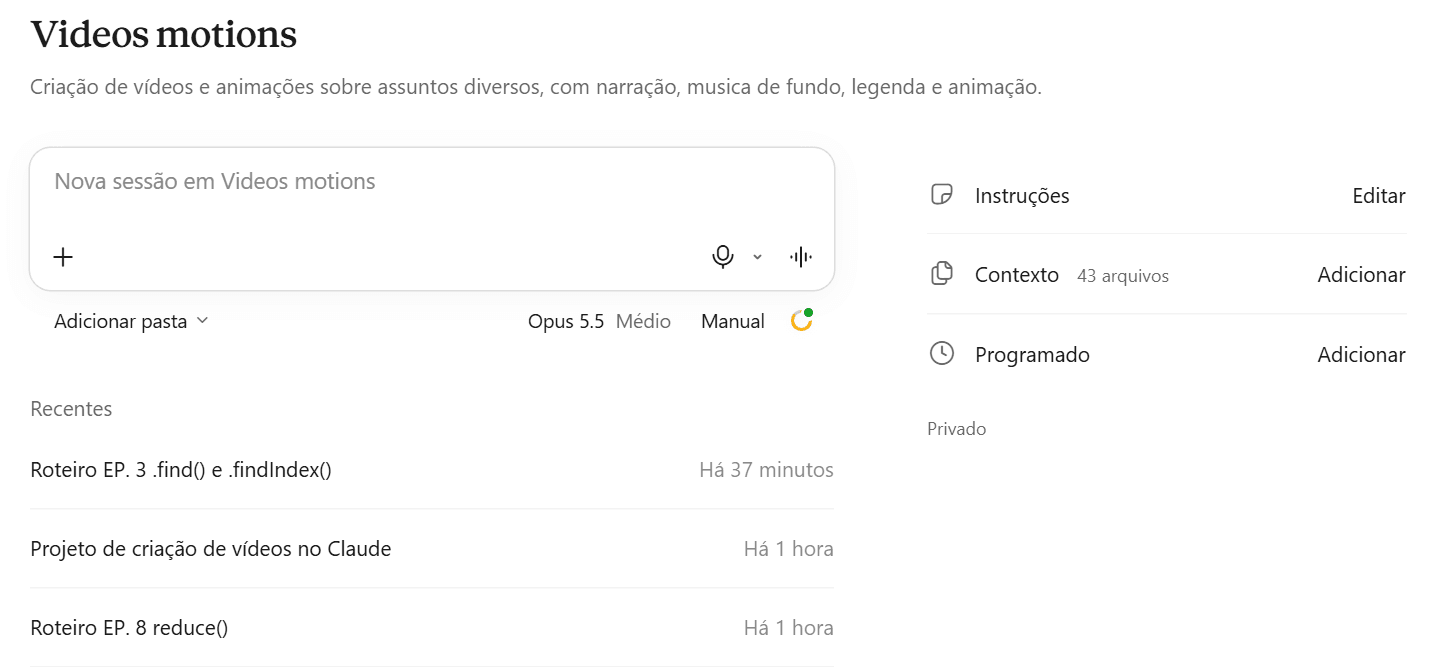
O roteiro de cada conversa é sempre o mesmo:
- Você abre com o pedido.
- O Claude carrega a skill da série, lê o README global e copia o filme mais recente do kit como ponto de partida.
- Uma rodada só de perguntas sobre o que falta (história, comparações, duração, fechamento).
- Opções de abertura, e você escolhe.
- Falas escritas, vozes geradas e teste de pronúncia das palavras novas.
- Cenas com prévias, e os ajustes.
- Render, mix, exportação para a plataforma e arquivo em
entregas\. - Sugestão do texto do post no modelo da série.
- Fechamento.
Para abrir:
EP. <N> da série <nome>: <tema>.
Leia o README da série, copie o filme mais recente do kit como ponto de
partida e me faça numa rodada só as perguntas que faltarem.
Não pule o fechamento. Um ajuste que não foi escrito volta a aparecer no próximo episódio, e você precisa pedir de novo.
O vídeo foi aprovado. Faça o fechamento:
1. Escreva o README do vídeo (roteiro, cenários e objetos novos,
   pronúncias, o que saiu e por quê).
2. Liste as decisões deste vídeo que servem para a série e, depois que
   eu confirmar, mova para "Regras aprovadas".
3. Adicione a linha em "Vídeos feitos".
4. Atualize o backup do README e do kit nos documentos do projeto.
Por dentro da fábrica
Esta parte é para quem quer entender como as peças se encaixam. Para montar a fábrica, os passos acima bastam.
As camadas
A fábrica é organizada em camadas, do que vale para tudo até o que vale para um episódio só. Cada camada guarda apenas o que é dela, para nenhuma regra ficar escrita em dois lugares:
Instruções do projeto        formato, fluxo e padrões de qualidade, lidos em toda conversa
        ↓
Skill da sua série           acionada pelo pedido, aponta para a pasta e o README
        ↓
README global da série       personagens, vozes, tela, regras aprovadas, pauta
        ↓
README por vídeo | kit (código) | assets e fonts
        ↓
Conversa do EP. N            um vídeo por conversa: lê as camadas acima e produz as entregas
        ↺ fechamento: detalhes vão para o README do vídeo; regras novas sobem para a série
As instruções do projeto entram em toda conversa, então ficam curtas e gerais. A skill da série é o gatilho: quando você pede um vídeo daquela série, ela é carregada e diz ao Claude onde está a pasta. O README global guarda as regras da série, e o README de cada vídeo guarda o detalhe do episódio. No fechamento de cada vídeo, o detalhe vai para o README do vídeo e as regras que servem para os próximos episódios sobem para o README global, e o episódio seguinte já começa com elas.
As skills por trás
Skills são pacotes de instruções que o Claude carrega quando o pedido combina com a descrição delas. Algumas vêm soltas, outras dentro de um plugin, e nesse caso o nome completo é plugin:skill. A lista disponível muda de conta para conta, então confira a sua antes de copiar a tabela:
| Skill | Para que serve | Quando usar |
|---|---|---|
motion-reel:motion-reel | faz o vídeo inteiro: anima, grava quadro a quadro, cria trilha e efeitos e acerta o volume | sempre, é a base do fluxo |
anthropic-skills:video-making | regras para gravar e montar o vídeo (uma cena por arquivo, trocar o áudio sem refazer as cenas) | sempre |
anthropic-skills:skill-creator | criar e ajustar as suas skills (a geral e a de cada série) | ao fim do vídeo-exemplo e quando o fluxo mudar |
frontend-design:frontend-design | direção visual de telas, layouts e mockups que aparecem dentro do vídeo | vídeos sobre apps e sites |
dataviz | gráficos e números animados | cenas com dados ou indicadores |
plugin brand-voice | tom de voz da marca: brand-voice:guideline-generation cria o guia, brand-voice:brand-voice-enforcement aplica nos roteiros | vídeos de clientes com guia de marca |
plugin remotion | outra forma de fazer o vídeo, num formato que programadores editam depois: remotion:remotion-create, remotion:remotion-render, remotion:remotion-captions | se você ou um programador vai mexer no projeto |
video-cleanup:video-cleanup | limpar áudio e imagem de vídeos gravados de verdade | quando entra gravação real |
| editores de vídeo com IA (ex.: ManyMotions) | gerar clipes com movimento realista e montar numa timeline | quando a animação em código não basta |
Por trás delas, o Claude instala e usa sozinho os programas de animação, voz, áudio e vídeo. Você não configura nada, só precisa ter a pasta de vídeos conectada no Claude Desktop. Os detalhes técnicos estão na seção seguinte, O que roda por trás.
Listar as skills nas instruções do projeto evita que cada conversa escolha um caminho diferente, um vídeo em Remotion e outro em HTML, por exemplo. Quando isso acontece, o kit de um vídeo deixa de servir para o próximo. Para descobrir quais existem na sua conta:
Quais skills e plugins da minha conta servem para criar vídeos animados
com personagem, narração, legenda e trilha? Para cada um, diga para que
serve e se devo usar sempre ou só em casos específicos.
O que roda por trás
Nada desta seção é necessário para seguir o guia, porque o Claude instala e configura tudo. Ela fica como referência para quem quer entender ou ajustar o que acontece em cada etapa.
Animação e gravação. As cenas são HTML e SVG controlados por JavaScript, com uma função seek(t) que desenha o quadro do instante t. Isso permite a prévia de qualquer momento e o resultado idêntico a cada gravação. A gravação é quadro a quadro no Chrome, via Playwright; se o navegador do Playwright não baixar, dá para apontar o executablePath para o Chrome instalado no computador. Os personagens são gerados por script (ex.: Python devolvendo SVG), com parâmetros de olhos, boca, olhar, braço, inclinação e acessório. As fontes entram por pacotes @fontsource do npm e são carregadas antes do primeiro quadro.
Vozes. As vozes da Microsoft vêm do pacote Python edge-tts, gratuito e sem chave. A lista sai de edge-tts --list-voices, filtrando por pt-BR, com vozes como pt-BR-FranciscaNeural, pt-BR-AntonioNeural e pt-BR-ThalitaMultilingualNeural; as demais vozes pt-BR exigem chave paga do Azure Speech. Os ajustes são feitos com --rate=+8% --pitch=+12Hz, e o evento WordBoundary dá o tempo de cada palavra, usado para sincronizar legenda e boca. O Kokoro usa o pacote kokoro-onnx (mais soundfile), com o modelo e as vozes baixados nas releases do repositório thewh1teagle/kokoro-onnx no GitHub. As vozes em português começam com pf_ e pm_ (ex.: pf_dora), e o praat-parselmouth deixa a entonação mais animada. As falas ficam num JSON, com um áudio por fala:
[{ "id": "01", "quem": "<personagem>", "texto": "..." }]
Áudio e vídeo. O ffmpeg e o ffprobe cortam silêncios, mixam, concatenam e exportam, e o filtro silencedetect acha os trechos parados. A pausa entre falas fica em cerca de 0,2 s, a música tem ducking sob a voz, e o volume final fica em −14 LUFS, com pico em −1 dBTP. Cada cena é um arquivo, a concatenação acontece no final e o áudio pode ser trocado sem re-renderizar. A exportação para o Instagram é MP4, vídeo H.264, áudio AAC, 1080×1920 e 30 fps. Exportar por qualidade (ex.: CRF por volta de 23, com teto de bitrate) em vez de bitrate fixo alto gera arquivos várias vezes menores sem diferença visível.
Onde cada coisa mora
| O quê | Onde | Função |
|---|---|---|
| Instruções do projeto | projeto no Claude Desktop | formato, fluxo e padrões lidos em toda conversa |
| Documentos do projeto | projeto no Claude Desktop | backup do README e do kit de cada série |
Skill <serie>-videos | skills da conta | dispara com o pedido e aponta para a pasta da série |
README.md da série | raiz da pasta da série | tela, personagens, vozes, regras, pauta, texto do post |
README.md do vídeo | kit\filme_<tema>\ | roteiro, cenários novos, pronúncias e cortes do episódio |
| Moldes dos personagens | kit\personagens\ | um gerador por personagem, com poses e acessórios |
| Falas e vozes | kit\narracao\ | lista de falas e áudios de cada vídeo |
| Referências e fontes | assets\ e fonts\ | originais que não são editados |
| Vídeos aprovados | entregas\ | arquivos finais, prontos para postar |
A fábrica que sai deste guia começa no primeiro episódio e cresce a cada fechamento. A cada vídeo, aprove cada etapa antes de ela virar base para a próxima e escreva no lugar certo tudo o que você aprovou, para o Claude encontrar na próxima conversa sem você precisar repetir.
Leituras relacionadas
- Guia do Claude Desktop
- Instagram Reel size, WaveGen
- Instagram Reels size guide, ScreenSnap
- Instagram Reel size, AdMake
- Instagram Reel size, Argil
- edge-tts no GitHub
- kokoro-onnx no GitHub
- Como criar um marketplace de plugins do Claude Code: da skill ao catálogo publicado
- IA não adivinha: por que contexto de marca é o insumo mais importante
Perguntas frequentes
O Claude lembra dos personagens e das regras de um vídeo para o outro?
Não. Cada conversa começa sem o histórico das anteriores. Por isso tudo o que precisa se repetir entre episódios (cores do personagem, voz de cada um, posição da legenda, regras de roteiro) fica escrito em arquivos que o Claude lê no começo de cada vídeo: as instruções do projeto, o README global da série, o README de cada vídeo e o kit com o código aprovado.
Preciso instalar programas de animação, voz e edição para seguir o guia?
Não. O Claude instala e usa sozinho os programas de animação, voz, áudio e vídeo por trás das skills. O que você precisa é ter a pasta de trabalho conectada no Claude Desktop e aprovar cada etapa.
Quais vozes gratuitas em português dá para usar na narração?
Duas opções soam bem em português do Brasil: as vozes da Microsoft, pelo pacote edge-tts, como a Francisca e o Antonio, que permitem ajustar velocidade e tom; e o Kokoro, que roda no próprio computador sem internet e tem vozes como a Dora. O caminho mais rápido para escolher é gerar a mesma frase do roteiro em três ou quatro vozes e comparar.
Por que fazer um vídeo por conversa?
Porque a conversa tem limite de contexto e um vídeo gasta muito dele, com código das cenas, prévias e ajustes. A cada mensagem o Claude processa de novo todo o histórico, então uma conversa com muitos assuntos custa mais do limite de uso e faz o Claude perder detalhes do começo. Como o que importa entre episódios já está nos READMEs e no kit, a conversa nova não precisa do histórico da anterior.
Qual a diferença entre o README da série e o README do vídeo?
O README da série guarda só o que vale para todos os episódios (tela, personagens, vozes, regras, pauta) e é lido em toda conversa, então precisa ser enxuto. O README do vídeo guarda o que é só daquele episódio: roteiro, abertura escolhida, cenários novos, pronúncias testadas e o que foi cortado. O global aponta para o do vídeo quando um cenário ou objeto for reaproveitado.
Preciso saber programar ou editar vídeo para montar a fábrica?
Não. Em qualquer etapa você pode pedir ao Claude que explique o que vai em cada arquivo, sugira opções, preencha com você ou revise o que já foi feito. O caminho é abrir a primeira conversa do projeto só para organização (instruções, pastas, READMEs, personagens, vozes, assets e regras) e, com tudo gravado nas pastas, gerar o primeiro episódio numa conversa separada.